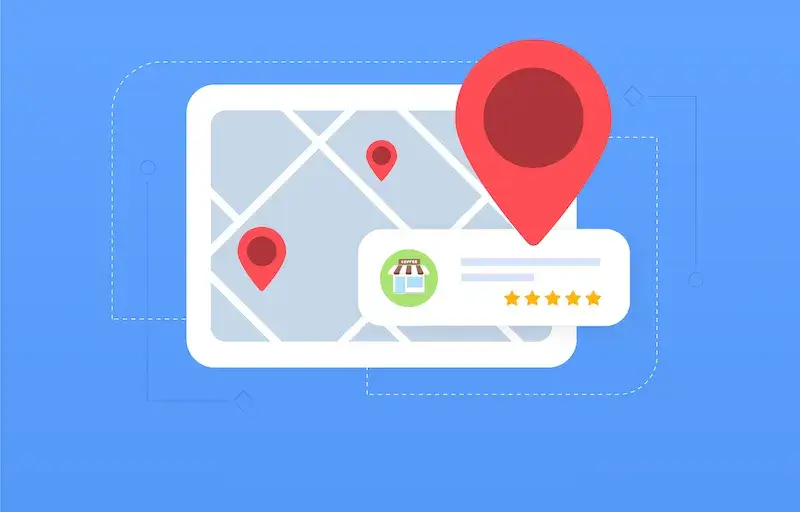








Aby dodać pinezkę w Google Maps, należy najpierw otworzyć aplikację na swoim urządzeniu mobilnym lub wejść na stronę internetową Google Maps w przeglądarce. Po załadowaniu mapy, warto upewnić się, że jesteśmy zalogowani na swoje konto Google, co umożliwi nam zapisanie dodanej pinezki. Następnie, przy pomocy palca lub kursora, należy wskazać miejsce na mapie, które chcemy oznaczyć. Po kliknięciu w wybraną lokalizację pojawi się okno z informacjami o tym miejscu. W tym momencie możemy zobaczyć opcję dodania pinezki do ulubionych miejsc lub utworzenia nowej lokalizacji. Warto również dodać dodatkowe informacje, takie jak nazwa miejsca czy krótki opis, co ułatwi późniejsze odnalezienie tej lokalizacji.
Jak dodać pinezkę w Google Maps na telefonie komórkowym
Dodawanie pinezek w Google Maps na telefonie komórkowym jest niezwykle proste i intuicyjne. Po uruchomieniu aplikacji należy wyszukać interesujące nas miejsce lub po prostu przesunąć mapę do odpowiedniej lokalizacji. Gdy już znajdziemy właściwe miejsce, wystarczy przytrzymać palec na ekranie w danym punkcie przez chwilę, co spowoduje dodanie pinezki. Po dodaniu pinezki pojawi się okno z informacjami o lokalizacji, gdzie możemy zobaczyć opcje takie jak dodanie do ulubionych czy udostępnienie innym użytkownikom. Dodatkowo możemy edytować nazwę pinezki oraz dodać notatki lub zdjęcia związane z danym miejscem. To bardzo przydatna funkcja, zwłaszcza jeśli planujemy wizytę w nowym mieście lub chcemy zapamiętać ciekawe miejsca podczas podróży.
Jak dodać pinezkę w Google Maps i udostępnić ją innym osobom

Udostępnianie pinezek w Google Maps to doskonały sposób na dzielenie się ciekawymi miejscami z rodziną i przyjaciółmi. Po dodaniu pinezki do swojej mapy możemy skorzystać z opcji udostępnienia jej innym użytkownikom. W tym celu należy otworzyć menu kontekstowe dla naszej pinezki, które zazwyczaj znajduje się obok nazwy miejsca lub w oknie informacji o lokalizacji. Wybierając opcję udostępnij, otrzymamy kilka możliwości – możemy wysłać link do lokalizacji przez wiadomości tekstowe, e-maile czy media społecznościowe. Jest to bardzo wygodne rozwiązanie, które pozwala szybko podzielić się swoimi odkryciami z innymi osobami. Możemy również skopiować link i wkleić go tam, gdzie chcemy go udostępnić.
Jak dodać pinezkę w Google Maps i edytować jej szczegóły
Edytowanie szczegółów dodanej pinezki w Google Maps jest równie proste jak jej dodawanie. Jeśli chcemy zmienić nazwę lub opis już istniejącej pinezki, wystarczy ponownie kliknąć na nią na mapie, aby otworzyć okno z informacjami o lokalizacji. W tym oknie znajdziemy opcję edycji, która pozwoli nam dostosować wszystkie istotne informacje dotyczące naszej pinezki. Możemy zmienić nazwę miejsca, dodać nowe notatki czy nawet zdjęcia związane z daną lokalizacją. To świetny sposób na organizację naszych ulubionych miejsc oraz przypomnienie sobie o nich w przyszłości. Edytowanie pinezek może być szczególnie przydatne podczas planowania podróży lub tworzenia listy miejsc do odwiedzenia.
Jak dodać pinezkę w Google Maps i korzystać z jej funkcji nawigacyjnych
Dodanie pinezki w Google Maps otwiera przed nami wiele możliwości, zwłaszcza jeśli chodzi o nawigację. Po dodaniu pinezki do mapy możemy z łatwością skorzystać z funkcji nawigacji, aby dotrzeć do wybranego miejsca. Wystarczy kliknąć na naszą pinezkę, co spowoduje otwarcie okna z informacjami o lokalizacji, a następnie wybrać opcję „Nawiguj”. Google Maps automatycznie obliczy najlepszą trasę do naszego celu, uwzględniając aktualne warunki drogowe oraz ewentualne utrudnienia. Możemy również dostosować ustawienia nawigacji, wybierając preferowany środek transportu, taki jak samochód, pieszo czy rower. To bardzo wygodne rozwiązanie, które pozwala zaoszczędzić czas i uniknąć niepotrzebnych problemów w trakcie podróży.
Jak dodać pinezkę w Google Maps i zarządzać swoimi ulubionymi miejscami
Zarządzanie ulubionymi miejscami w Google Maps to jedna z kluczowych funkcji, która pozwala nam łatwo odnajdywać interesujące lokalizacje. Po dodaniu pinezki do ulubionych miejsc możemy je przeglądać w specjalnej sekcji aplikacji. Aby to zrobić, należy otworzyć menu boczne i wybrać opcję „Twoje miejsca”, gdzie znajdziemy zakładkę „Ulubione”. W tej sekcji możemy zobaczyć wszystkie nasze zapisane pinezki oraz mieć możliwość ich edytowania lub usuwania. Możemy również tworzyć różne listy, takie jak „Miejsca do odwiedzenia” czy „Restauracje”, co ułatwia organizację naszych planów podróżniczych. Dzięki temu mamy pełną kontrolę nad tym, co chcemy zobaczyć i gdzie się udać.
Jak dodać pinezkę w Google Maps i korzystać z trybu offline
Korzystanie z Google Maps w trybie offline to doskonałe rozwiązanie dla osób podróżujących w miejsca o ograniczonym dostępie do internetu. Aby móc korzystać z dodanych pinezek bez połączenia z siecią, warto wcześniej pobrać mapy danego obszaru. W tym celu należy otworzyć aplikację Google Maps i wyszukać interesujący nas rejon. Następnie klikamy na nazwę miejsca u góry ekranu i wybieramy opcję „Pobierz mapę”. Po pobraniu mapy będziemy mogli korzystać ze wszystkich funkcji Google Maps, w tym dodawania pinezek oraz nawigacji, nawet gdy nie mamy dostępu do internetu. To szczególnie przydatne podczas podróży zagranicznych lub w rejonach wiejskich, gdzie sygnał komórkowy może być słaby.
Jak dodać pinezkę w Google Maps i korzystać z recenzji miejsc
Google Maps to nie tylko narzędzie do nawigacji i oznaczania lokalizacji, ale także platforma umożliwiająca dzielenie się opiniami o różnych miejscach. Po dodaniu pinezki możemy również skorzystać z opcji pisania recenzji dotyczących danego miejsca. Aby to zrobić, wystarczy kliknąć na naszą pinezkę i wybrać opcję „Dodaj recenzję”. W tym miejscu możemy ocenić miejsce w skali od 1 do 5 gwiazdek oraz napisać krótki opis swoich doświadczeń związanych z wizytą. To świetny sposób na pomoc innym użytkownikom w wyborze odpowiednich miejsc oraz dzielenie się swoimi spostrzeżeniami. Dodatkowo nasze recenzje mogą być przydatne dla właścicieli lokali, którzy mogą dowiedzieć się, co robią dobrze, a co można poprawić.
Jak dodać pinezkę w Google Maps i korzystać z opcji wyszukiwania
Wyszukiwanie miejsc w Google Maps jest niezwykle proste i intuicyjne. Po dodaniu pinezki warto skorzystać z opcji wyszukiwania, aby znaleźć inne interesujące lokalizacje w pobliżu naszej aktualnej pozycji lub konkretnego punktu na mapie. Wystarczy wpisać nazwę miejsca lub kategorię (np. restauracje, hotele) w pasku wyszukiwania u góry ekranu. Google Maps automatycznie zaproponuje nam różne opcje oraz pokaże je na mapie za pomocą pinezek. Możemy również skorzystać z filtrów wyszukiwania, aby zawęzić wyniki do określonych kryteriów, takich jak ocena czy odległość od naszej lokalizacji. Dzięki temu szybko znajdziemy interesujące miejsca do odwiedzenia lub skorzystania z usług w okolicy.
Jak dodać pinezkę w Google Maps i korzystać z historii lokalizacji
Historia lokalizacji to funkcja dostępna w Google Maps, która pozwala nam śledzić nasze wcześniejsze wizyty w różnych miejscach. Po dodaniu pinezki możemy łatwo sprawdzić historię naszych lokalizacji oraz powrócić do tych miejsc w przyszłości. Aby uzyskać dostęp do historii lokalizacji, należy otworzyć menu boczne aplikacji i wybrać opcję „Twoje miejsca”, a następnie przejść do zakładki „Historia”. Tam znajdziemy listę wszystkich miejsc, które odwiedziliśmy oraz daty tych wizyt. To bardzo przydatna funkcja dla osób podróżujących lub planujących powroty do ulubionych miejsc. Możemy również wykorzystać tę historię do przypomnienia sobie o ciekawych punktach turystycznych czy restauracjach, które chcielibyśmy odwiedzić ponownie.
Jak dodać pinezkę w Google Maps i korzystać z opcji personalizacji mapy
Personalizacja mapy to kolejna interesująca funkcja dostępna w Google Maps po dodaniu pinezki. Użytkownicy mają możliwość dostosowania wyglądu mapy według własnych preferencji poprzez wybór różnych stylów wyświetlania oraz kolorów oznaczeń miejsc. Możemy zmienić sposób prezentacji informacji o lokalizacjach oraz dostosować widok mapy do swoich potrzeb – na przykład wybierając widok satelitarny lub terenowy zamiast standardowego widoku ulicznego. Dzięki temu mapa staje się bardziej przejrzysta i łatwiejsza do odczytania dla nas jako użytkowników.
Jak dodać pinezkę w Google Maps i korzystać z opcji integracji z innymi aplikacjami
Integracja Google Maps z innymi aplikacjami to kolejna zaleta tego narzędzia po dodaniu pinezki. Dzięki współpracy z różnymi platformami możemy jeszcze bardziej usprawnić swoje doświadczenia związane z podróżowaniem czy odkrywaniem nowych miejsc. Na przykład wiele aplikacji turystycznych czy rezerwacyjnych oferuje możliwość bezpośredniego przesyłania informacji o lokalizacjach do Google Maps. To oznacza, że po znalezieniu interesującego hotelu czy restauracji możemy jednym kliknięciem przenieść te informacje na swoją mapę i dodać je jako nowe pinezki lub ulubione miejsca.